Ako vytvoriť Wi-Fi hotspot na mobile: Overený postup, tipy na batériu a riešenie problémov
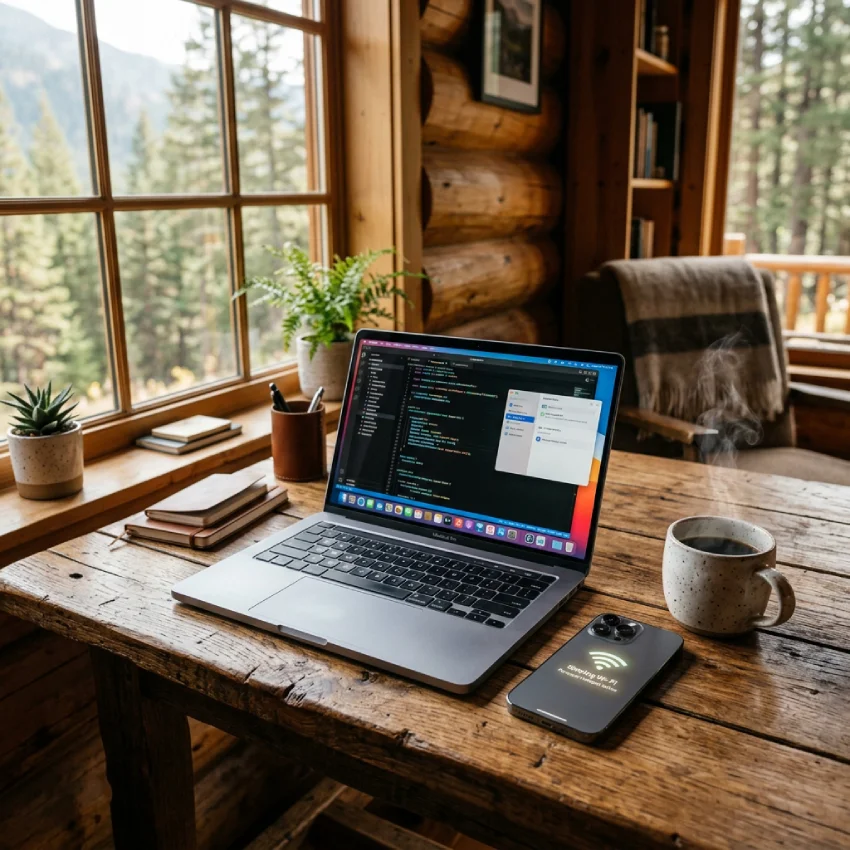
Cestujete vlakom, sedíte s kávou na chate, alebo vám uprostred dôležitého online mítingu z ničoho nič vypadol domáci internet. Notebook hlási „bez pripojenia“ a vy potrebujete súrne odoslať e-mail či stiahnuť podklady. Presne pre tieto momenty máte vo vrecku nenápadného, no mimoriadne silného záchrancu – váš vlastný smartfón.
Pomocou funkcie Wi-Fi hotspot dokážete z akéhokoľvek mobilu s dátovým paušálom vytvoriť prenosný router a podeliť sa o internet s notebookom, tabletom alebo telefónom vášho partnera. Ako to však nastaviť správne, aby ste si do hodiny nevybili batériu a neminuli všetky dáta? Pripravili sme pre vás detailný postup pre Android aj iPhone.
Čo to vlastne znamená „spraviť si hotspot“?
Keď na svojom telefóne aktivujete Wi-Fi hotspot, váš mobil začne fungovať ako malá, súkromná internetová veža. Prijíma mobilný signál (4G alebo 5G) priamo od vášho operátora a následne ho prostredníctvom vlastnej Wi-Fi siete vysiela do okolia. Ostatné zariadenia túto sieť uvidia v zozname dostupných Wi-Fi sietí rovnako, ako vidia router u vás doma alebo v kaviarni.
Zlaté pravidlo bezpečnosti: Aj keď to systém často umožňuje, nikdy nevytvárajte otvorený hotspot bez hesla. Akonáhle by ste to urobili, na vašu sieť by sa mohol napojiť ktokoľvek z ulice, odčerpať vám všetky predplatené dáta, alebo sa dokonca dostať k vašim citlivým údajom.
Ako vytvoriť hotspot na Androide (Samsung, Xiaomi, Motorola a ďalšie)
Väčšina telefónov so systémom Android má veľmi podobný postup. Názvy položiek sa môžu jemne líšiť podľa výrobcu, no logika ostáva rovnaká:
-
Otvorte si v telefóne Nastavenia (ikona ozubeného kolieska).
-
Zvoľte kategóriu Sieť a internet (pri Samsungoch často označené ako Pripojenia).
-
Kliknite na položku Hotspot a tethering a následne na Wi-Fi hotspot.
-
V tomto okne si môžete sieť pomenovať a nastaviť vlastné heslo (odporúčame zvoliť zabezpečenie WPA2 alebo WPA3).
-
Zapnite si na mobile mobilné dáta a aktivujte hotspot prepínačom. Hotovo! Teraz už len stačí otvoriť Wi-Fi na notebooku a pripojiť sa.
Ako zapnúť Osobný hotspot na iPhone (iOS)
Operačný systém od Apple je na nastavovanie hotspotu ešte o niečo priamočiarejší. Vytvorenie trvá doslova pár sekúnd:
-
Otvorte Nastavenia a uistite sa, že máte zapnuté mobilné dáta.
-
Hneď v hornej časti nastavení kliknite na položku Osobný hotspot.
-
Zakliknite zelený prepínač Povoliť ostatným pripojiť sa.
-
Pod ním nájdete možnosť Heslo Wi-Fi, kde si môžete vygenerovať vlastné bezpečné heslo. Následne sa môžete z iného zariadenia pripojiť.
Tajná zbraň profesionálov: Zdieľanie internetu cez USB kábel
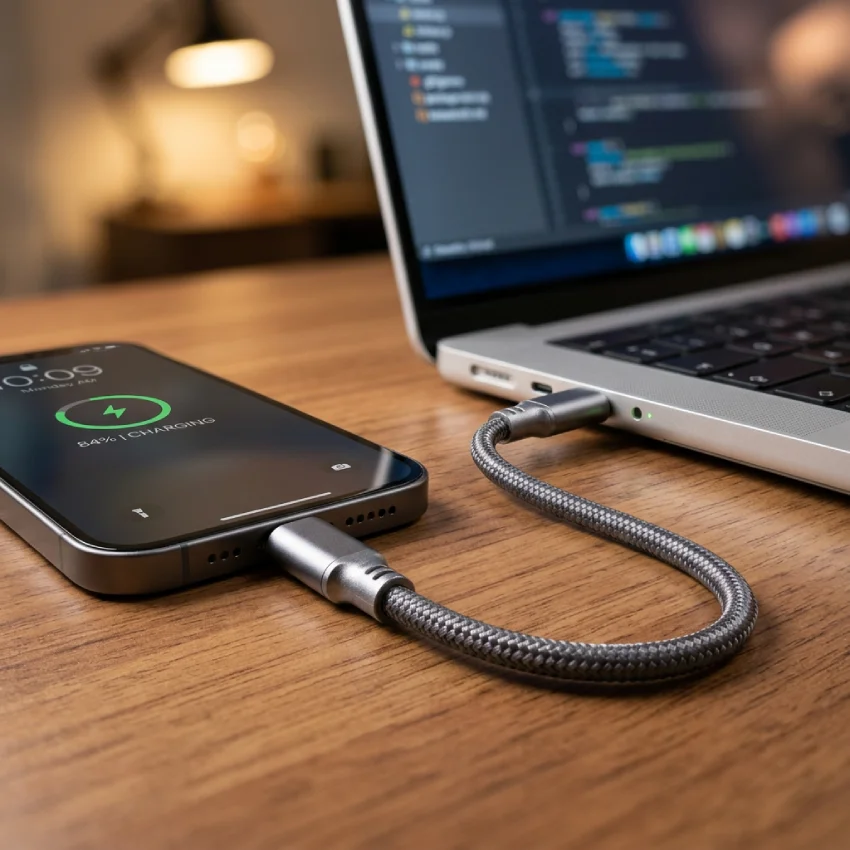
Tvorba bezdrôtovej Wi-Fi siete je extrémne náročná na výkon telefónu, čo vedie k jeho rýchlemu zahrievaniu a vybitiu batérie. Ak sedíte pri notebooku a máte po ruke nabíjací kábel, využite takzvaný USB tethering.
Pri Androide je dôležité vedieť jeden trik: Aby vám systém vôbec dovolil túto funkciu aktivovať, musíte najprv smartfón reálne prepojiť s počítačom pomocou USB kábla. Až keď je telefón fyzicky pripojený, funkcia Pripojenie cez USB sa v nastaveniach hotspotu odomkne a prestane byť sivá. Tento postup plnohodnotne podporuje aj iPhone, ak ho k Macu či Windowsu pripojíte certifikovaným káblom.
Výhody USB kábla? Váš internet bude stabilnejší, rýchlejší a notebook bude počas celého procesu váš telefón priebežne nabíjať.
Ako nevybiť batériu a neprísť o predplatené dáta
Zdieľanie internetu si vyžaduje špeciálny prístup, inak sa vám môže stať, že budete mať o hodinu vybitý telefón a vyčerpaný dátový paušál.
-
Zhasnite displej: Telefón, ktorý vysiela Wi-Fi, pracuje naplno. Skrátenie času vypnutia obrazovky (napríklad na 30 sekúnd) a stiahnutie jasu môže viesť k obrovskej úspore batérie.
-
Obmedzte Windows aktualizácie: Toto je zásadný krok! Akonáhle notebook zistí, že je na Wi-Fi, začne na pozadí často sťahovať veľké systémové aktualizácie. Vo Windowse si preto hneď po pripojení nastavte túto Wi-Fi sieť ako „Pripojenie účtované podľa objemu dát“ (Metered connection). Notebook tak prestane sťahovať zbytočnosti.
-
Odpojte „čiernych pasažierov“: Ak máte na hotspot pripojený tablet aj notebook, no používate len jeden, prebytočné zariadenie odpojte.
-
Chlaďte ho: Telefón pri hotspote nikdy nenechávajte položený na priamom slnku alebo pod vankúšom. Ak sa prehreje, batéria bude klesať doslova pred očami.
Riešenie problémov: Prečo mi hotspot padá alebo ho notebook nevidí?
Urobili ste všetko správne, ale internet aj tak nefunguje? Skúste tieto tri overené riešenia:
-
Zmeňte frekvenčné pásmo: V prehustených oblastiach (ako sú kancelárie a paneláky) sa Wi-Fi signály navzájom rušia. Na Androide sa hotspot štandardne vytvára v 2,4 GHz pásme, ktoré býva beznádejne plné. V nastaveniach hotspotu prepnite vysielanie na 5 GHz pásmo, čím získate oveľa stabilnejšie a rýchlejšie pripojenie.
-
Skontrolujte svojho operátora: Problém vôbec nemusí byť vo vašom zariadení. Niektoré staršie, alebo špeciálne obmedzené firemné paušály nemajú zdieľanie dát (tethering) od operátora povolené.
-
Mizerný signál v miestnosti: Ak máte na telefóne len jednu čiarku 4G signálu, hotspot nedokáže zázraky. Telefón totiž nemôže zdieľať internet, ktorý sám nedokáže chytiť. Presuňte sa s telefónom k oknu.
Mobilný hotspot je fantastická technológia, ktorá nám dáva obrovskú voľnosť pracovať a zabávať sa odkiaľkoľvek. S káblovým tetheringom a správnym šetrením batérie vás už žiadny výpadok internetu v domácnosti nezaskočí.
Často kladené otázky o wifi hotspote
Znižuje hotspot na mobile rýchlosť internetu?
Áno. Rýchlosť internetu vo vašom notebooku bude vždy o niečo nižšia, než keby ste prezerali web priamo na mobile. Navyše platí, že čím viac zariadení naraz na svoj hotspot pripojíte, tým viac sa rýchlosť medzi ne rozdelí a pripojenie sa spomalí.
Môžem vytvoriť hotspot a zároveň byť pripojený na inú Wi-Fi?
Na väčšine moderných smartfónov (tzv. funkcia Wi-Fi sharing) to už možné je. Telefón dokáže prijať signál z hotelovej Wi-Fi a vytvoriť z nej váš vlastný chránený hotspot, čo je ideálne na miestach, kde dostanete heslo len pre jedno zariadenie.
Prečo sa mi Osobný hotspot na iPhone neustále vypína?
Ide o bezpečnostnú a šetriacu funkciu spoločnosti Apple. Ak sa na váš hotspot počas určitých minút nepripojí žiadne zariadenie, alebo pripojený notebook „uspíte“, iPhone hotspot automaticky deaktivuje, aby šetril batériu. Pre opätovné pripojenie musíte znova otvoriť menu Nastavenia.
Použité obrázky: Freepik AI